KAST 카드 발급 방법: 한국 가입부터 첫 결제까지
USDT·USDC를 KAST에 넣고 Visa 카드로 결제합니다. 연회비 없는 Standard부터 시작할 수 있습니다.
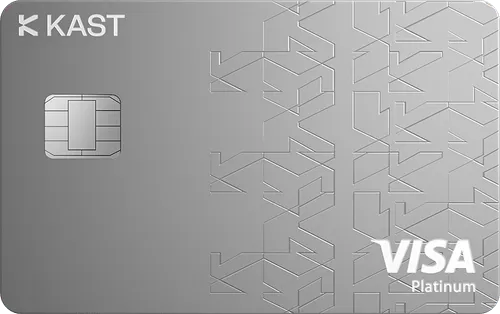
- Standard 연회비
- $0
- 가상 발급비
- $0~2지역별 차이
- 기본 캐시백
- 1.5%월 최대 $30
한국 계정의 신청 화면을 확인했습니다. 가입 후 KYC → Cards에서 신청하며, 최종 발급은 개인별 심사를 거칩니다.
KAST 앱에 로그인한 뒤 Cards → Order Card로 진행합니다. 새 계정은 필요 없습니다.
기존 회원용 공식 링크입니다. 계정 가입 추천 코드를 새로 연결하는 경로는 아닙니다.
준비물
중간에 멈추기 쉬운 신분증, 주소와 입금 네트워크를 먼저 정리하면 가입부터 첫 결제까지 다시 돌아갈 일이 줄어듭니다.
기본 준비물입니다. 거주지 지원, 주소·추가 인증과 카드 심사는 별도로 적용됩니다.
-
01
KAST 앱과 연락 수단
휴대전화 번호 또는 Apple·Google·이메일 계정, OTP를 받을 이메일을 준비합니다.
-
02
유효한 신분증
여권, 국가 신분증 또는 운전면허증 중 앱이 허용하는 서류가 필요합니다.
-
03
본인 명의 주소 정보
거주지 주소를 영문으로 입력할 수 있게 준비합니다. 추가 심사에서는 주소 증빙을 요구할 수 있습니다.
-
04
입금할 자산과 네트워크
USDT·USDC 등 지원 자산을 어느 거래소·지갑에서 어떤 네트워크로 보낼지 먼저 확인합니다.
-
05
소액 시험 전송분
주소나 네트워크를 잘못 고르면 복구가 어려우므로 처음부터 전액을 보내지 않습니다.
KAST 계정 만들기
KAST가 공개 국가 전체 목록 대신 앱의 국가 선택을 최종 기준으로 안내하므로, 가입 초반에 한국 거주자 진행 가능 여부를 먼저 확인해야 합니다.
- KAST 앱에서 Sign up을 누르고 휴대전화, Apple, Google 또는 이메일 중 가입 방식을 선택합니다.
- OTP를 입력하고 6자리 PIN과 이메일 인증을 완료합니다.
- Country of residence에서 South Korea를 찾고 선택합니다.
- South Korea가 보이지 않으면 VPN으로 우회하지 말고 가입·발급 가능 판정을 중단합니다.
연락처 인증과 거주 국가 입력을 마치면 신원 인증으로 진행합니다.
신분증·얼굴 인증
Level 1은 기본 앱 접근 단계이고, 카드 발급과 입출금 등 핵심 기능은 Level 2 승인 후 열립니다.
- 홈 화면의 Verify your identity를 누릅니다.
- 거주지 주소와 앱의 기본 질문을 입력합니다.
- 신분증 발급 국가와 서류 종류를 선택하고 신분증 원본을 촬영합니다.
- 휴대전화 카메라로 얼굴·생체 확인을 마치고 심사 결과를 기다립니다.
- 추가 요청이 오면 최근 주소 증빙 또는 자금 출처 서류를 앱 안내에 맞춰 제출합니다.
Level 2가 승인되면 카드 발급과 입출금 기능을 사용할 수 있습니다.
Standard 가상카드 신청
가상카드는 앱에 표시되는 즉시 자동 활성화됩니다. 실물카드가 꼭 필요하지 않다면 첫 결제까지 가장 짧은 경로입니다.
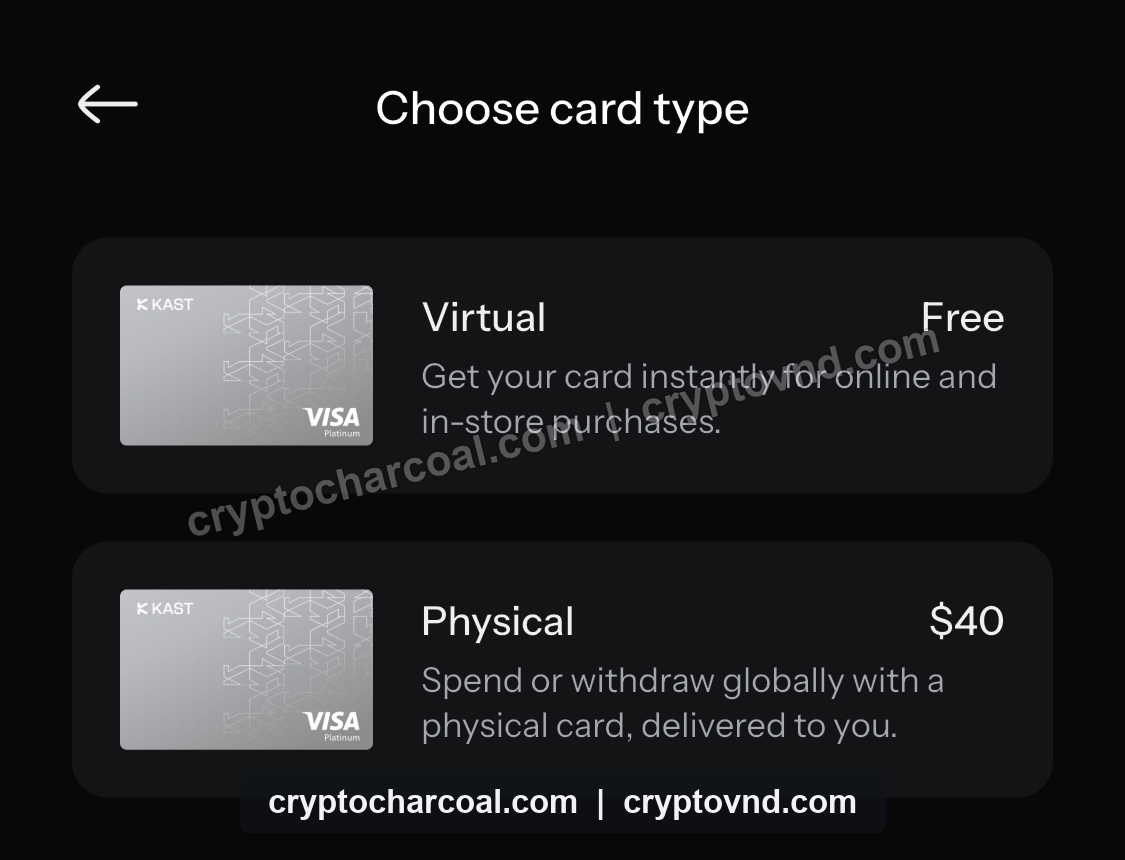
- 앱 홈 오른쪽 아래의 Cards 아이콘을 누릅니다.
- 현재 계정에 표시되는 카드와 플랜을 확인하고 Order Card를 누릅니다.
- Choose card type에서 Virtual(가상카드) 또는 Physical(실물카드)을 선택합니다.
- 비용과 조건을 다시 읽고 Confirm을 누릅니다.
- 가상카드가 표시되면 카드번호·유효기간·CVV와 활성 상태를 확인합니다.
Cards에 가상카드가 표시되며, 별도 배송 없이 자동 활성화됩니다.
USDT·USDC 입금
KAST 앱에서 받을 자산과 네트워크를 먼저 선택하고, 보내는 거래소·지갑에서 같은 네트워크를 골라야 합니다.
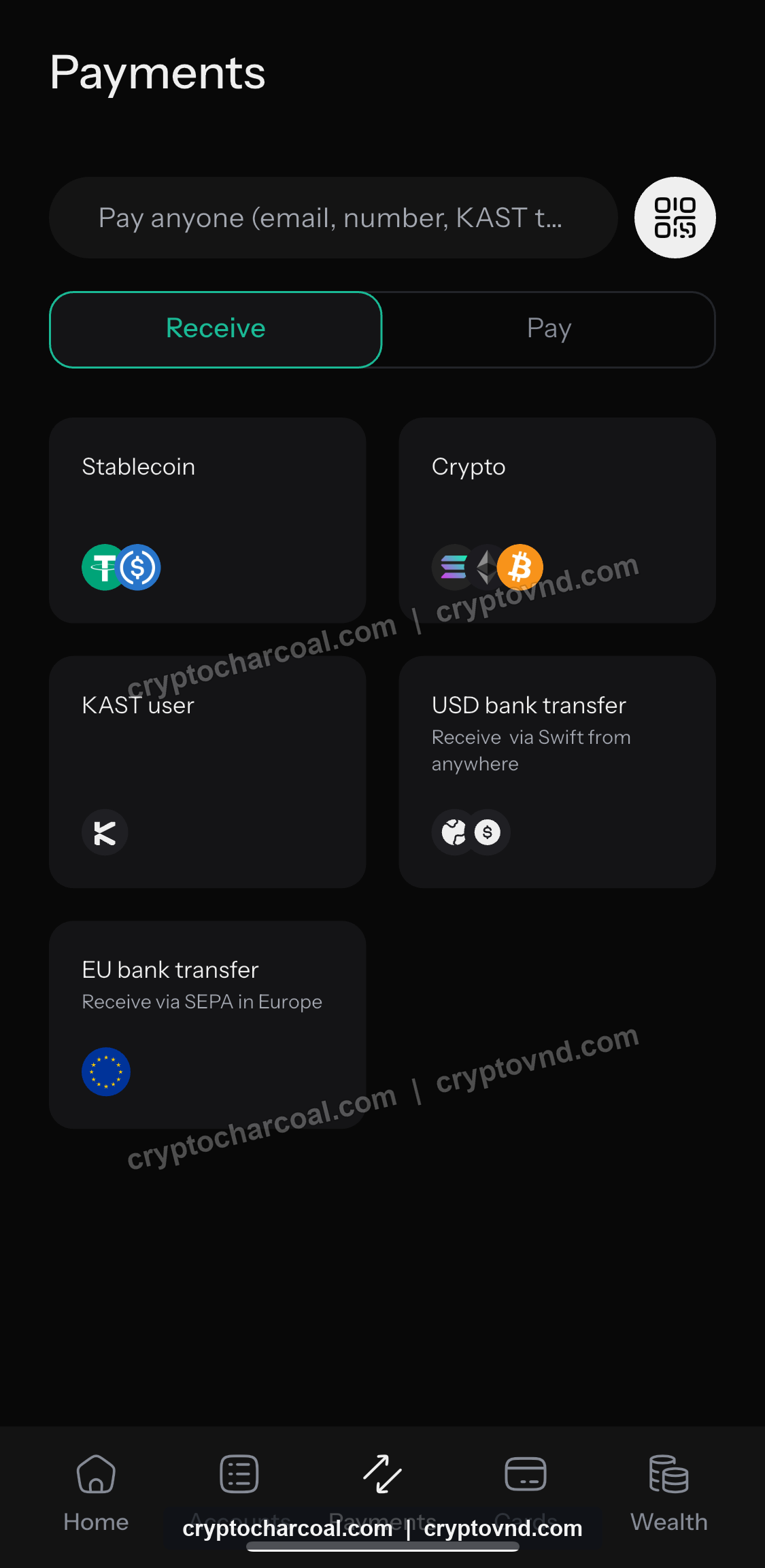
- Payments의 Receive 탭에서 Stablecoin을 선택합니다. 홈의 Receive에서도 입금 화면으로 들어갈 수 있습니다.
- USDT 또는 USDC와 받을 블록체인 네트워크를 선택합니다.
- 표시된 입금 주소를 복사하거나 QR 코드를 사용합니다.
- 보내는 거래소·지갑의 출금 네트워크가 KAST 화면과 정확히 같은지 확인합니다.
- 최소 입금액과 외부 출금 수수료를 확인한 뒤 소액을 먼저 전송합니다.
- 소액 입금이 반영된 뒤 나머지 금액을 보냅니다.
소액 입금이 KAST 잔액에 반영됐는지 확인합니다.
휴대전화 월렛에 등록
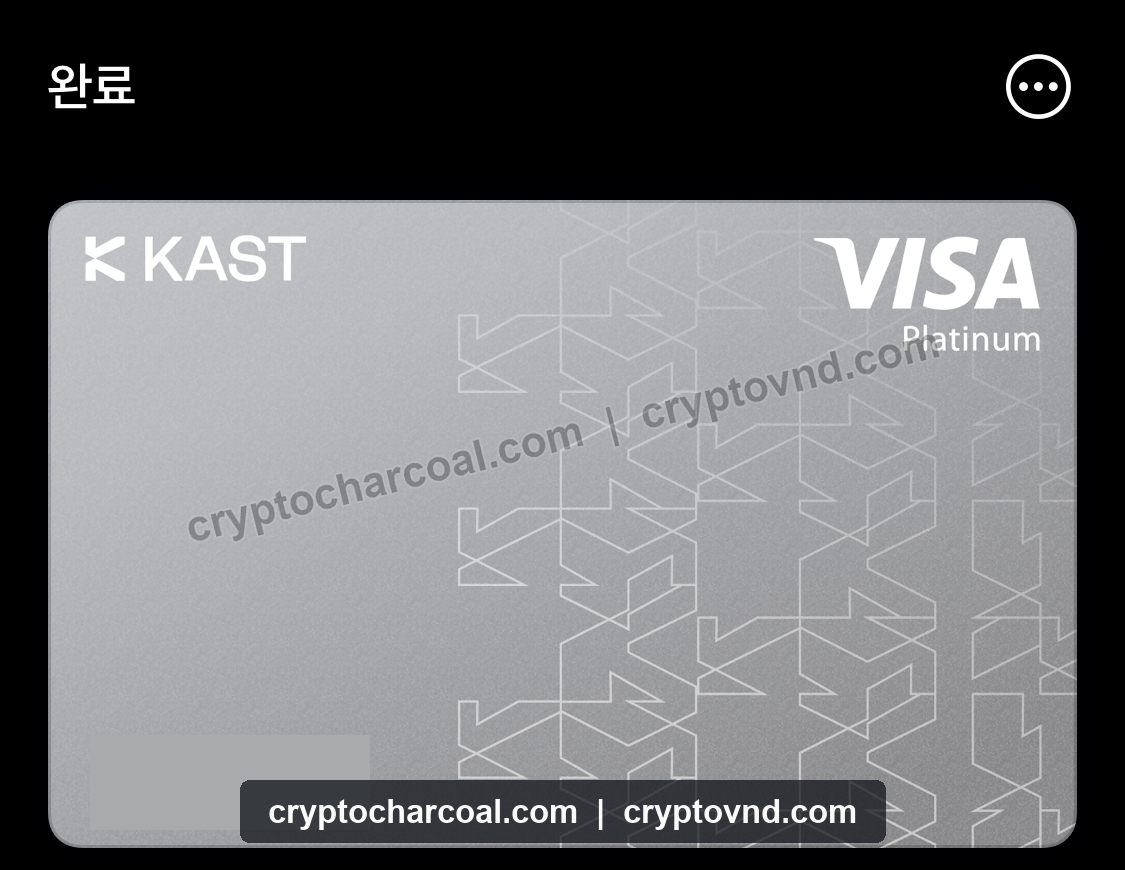
활성 가상카드를 지원 모바일월렛에 등록할 수 있습니다. 한국의 Apple Pay 지원과 Google Wallet의 국가 제한을 구분하세요. Samsung Wallet은 미지원입니다.
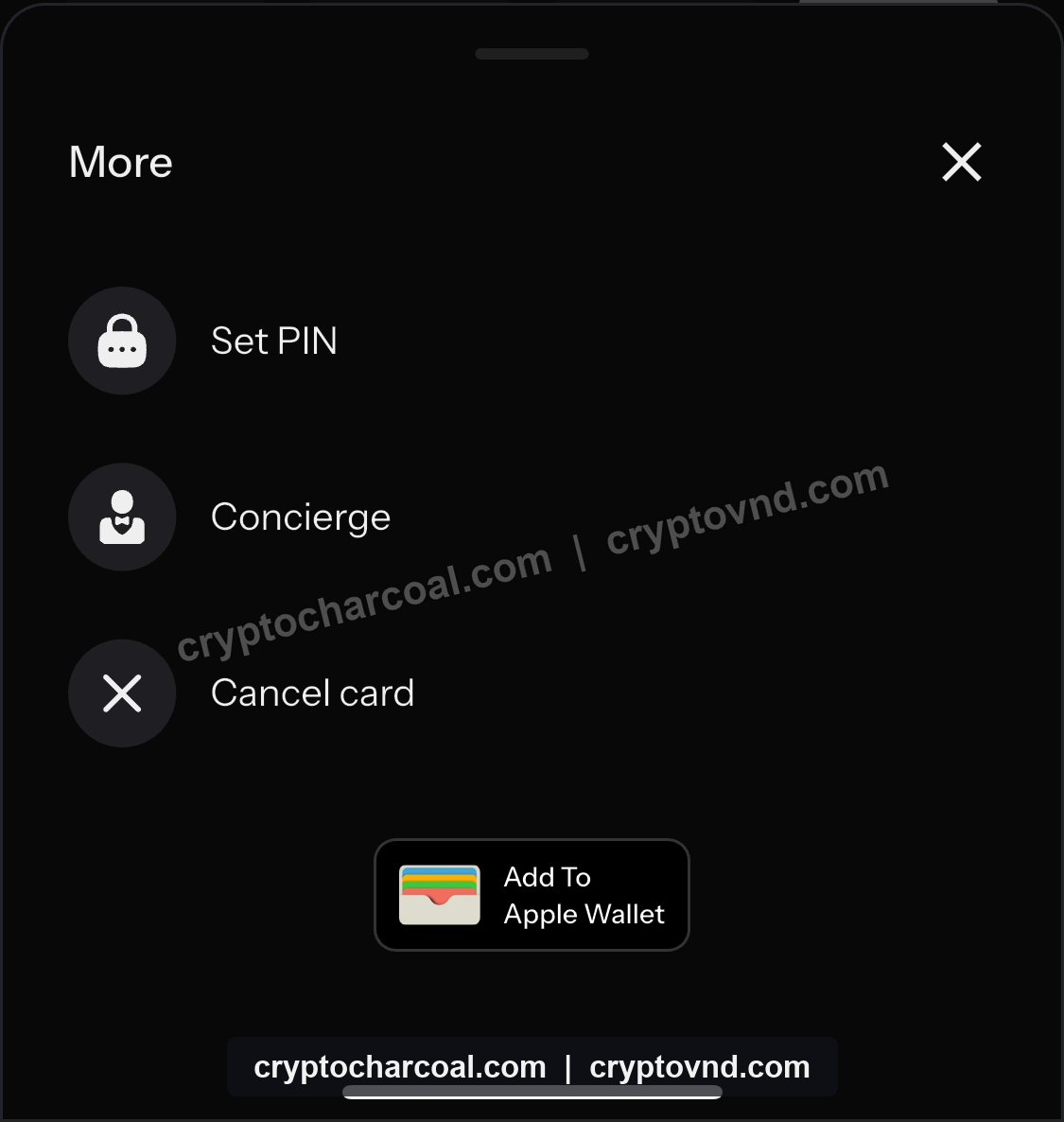
Apple Pay
공식 지원- KAST 앱의 Cards에서 카드를 선택하고 More > Add To Apple Wallet을 누릅니다.
- Apple Wallet에서 카드 추가 안내를 따라 진행합니다.
- 추가 버튼이 없으면 Cards > Details의 카드 정보로 Apple Wallet의 + 버튼에서 직접 등록합니다. 청구지 주소도 KAST 정보와 일치시킵니다.
- 문자 또는 이메일 인증을 완료합니다.
Google Wallet
지원 국가 계정- KAST 앱의 Cards > Details에서 Google Wallet 추가를 선택합니다.
- Google Wallet에서 결제 카드 > 새 카드를 선택합니다.
- 카드 정보와 청구지 주소를 KAST 계정과 동일하게 입력합니다.
- 요청되는 카드사 인증을 완료합니다.
Samsung Wallet
공식 미지원- KAST 공식 도움말은 Samsung Pay를 현재 지원하지 않는다고 안내합니다.
- 지원된다는 비공식 후기만으로 등록 가능 상태를 표시하지 않습니다.
Apple Wallet 또는 Google Wallet에 카드가 추가되고 인증이 완료됩니다.
첫 결제와 거래 내역
잔액과 카드 상태를 확인한 뒤 온라인 또는 비접촉 결제가 가능한 소액 가맹점에서 먼저 결제하면 카드·월렛 등록 문제를 분리해 확인하기 쉽습니다.
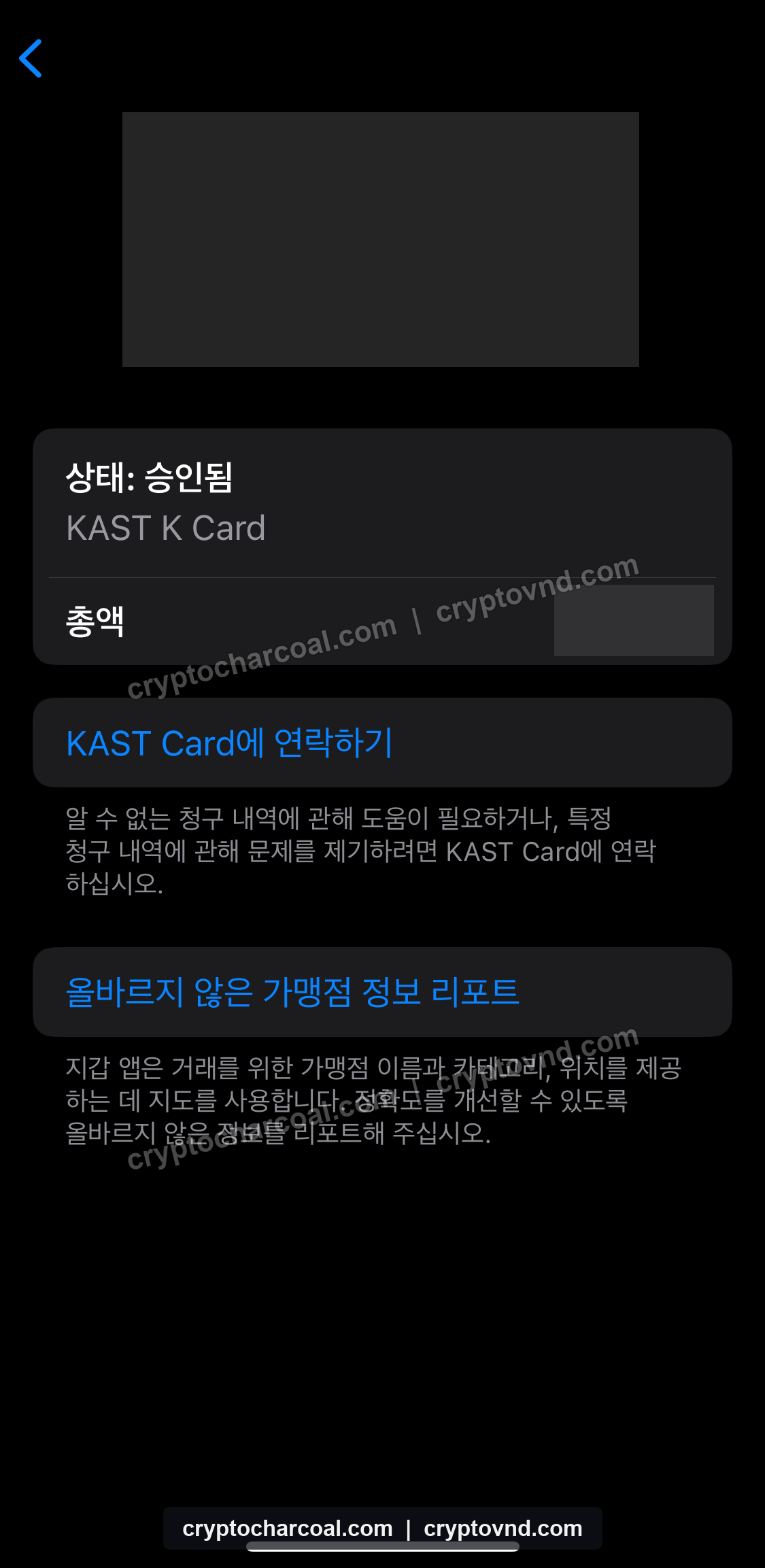
- 결제 전에 KAST 잔액, 카드 활성 상태와 결제 한도를 확인합니다.
- 온라인 결제라면 카드번호·유효기간·CVV와 청구지 주소를 정확히 입력합니다.
- 오프라인에서는 Apple Pay·Google Wallet 또는 실물카드를 사용합니다.
- 단말기가 결제 유형을 묻는 일부 국가에서는 CREDIT을 선택해 다시 시도합니다.
- 해외 결제 시 단말기 제안 환전보다 가맹점 현지 통화를 선택하고 실제 승인 금액을 확인합니다.
- 앱의 거래 내역에서 승인, 보류 또는 취소 상태를 확인합니다.
앱 거래 내역에 결제 금액과 승인·완료 상태가 표시됩니다.
실물카드 주문·활성화
실물카드는 앱에서 함께 주문할 수 있지만 배송 가능 지역, 배송비와 예상 기간이 계정마다 달라질 수 있어 결제 직전 화면이 최종 기준입니다.
- 카드 주문에서 Physical and virtual을 선택하고 영문 배송 주소를 확인합니다.
- Standard 실물카드라면 공식 수수료표의 배송비 $40가 실제 화면에도 표시되는지 확인합니다.
- 주문 뒤 배송 상태와 운송장 번호를 앱·이메일에서 확인합니다.
- 수령 후 Cards에서 해당 카드를 고르고 More > Activate Physical Card를 누릅니다.
- PIN과 결제 한도를 확인한 뒤 소액 결제로 정상 작동을 점검합니다.
수령한 실물카드를 활성화하고 PIN과 한도를 확인합니다.
첫 결제 후 캐시백까지 확인하세요
카드 발급, 결제 승인, 캐시백 수령은 각각 다른 단계입니다.
- 카드에 쓸 잔액
Receive → Stablecoin으로 입금한 자산이 KAST 잔액에 반영됐는지 확인합니다. 보내는 쪽 출금 완료만으로 입금이 끝난 것은 아닙니다.
- 결제 상태
거래 내역에서 승인·보류·완료·취소를 구분합니다. 호텔·렌터카 등의 사전 승인은 실제 청구액과 다를 수 있습니다.
- 캐시백 사용
보상 약관은 원칙적으로 14일 잠금 후 Redeemable로 전환되는 절차를 안내합니다. Redeem으로 직접 사용 신청하며, 지급 표시와 사용 가능한 잔액을 구분합니다.
비USD 결제에는 FX 비용이 붙습니다. 캐시백률만으로 원화 결제의 이익을 판단하지 마세요.
무료 Standard와 유료 멤버십의 차이
USD 캐시백과 KAST Points는 다른 보상입니다. 포인트를 현금처럼 더해 3%·5% 캐시백으로 표시하지 않습니다.
1.5%Standard 기본 캐시백연회비 $0 · 월 첫 $2,000 적격 결제
Standard는 월 적격 결제 $2,000까지 1.5% USD 캐시백을 제공합니다. 계산상 월 최대 $30이며, 환불·취소·제외 거래는 적립되지 않습니다.
3%Premium·Private 멤버십최대 3% USD · 연 멤버십 비용 별도
Premium은 2%, Private는 3% USD 캐시백입니다. 높은 비율에는 연회비와 월 적격 결제 한도가 함께 적용됩니다.
| 등급 | 연회비 | USD 캐시백 | 월 최대 |
|---|---|---|---|
| Standard | $0 | 1.5% | $30 |
| Premium | $1,000 | 2% | $200 |
| Private | $10,000 | 3% | $1,200 |
월 최대는 적격 결제 한도 $2,000·$10,000·$40,000에 각 비율을 적용한 계산이며, 연회비·FX 비용 차감 전입니다.
Points현금 캐시백과 별도 포인트Premium 1% · Private 2%
KAST Points의 지급·사용 조건은 USD 캐시백과 다릅니다. 포인트 적립률을 USD 수익률에 합산하거나 고정 달러 가치를 약속하지 않습니다.
$208·9월 추천 행사8/14~9/30 · 대상 계정의 적격 결제 $100 이상
공개 캠페인은 대상 친구의 여행·식사·쇼핑 순결제 $100 등 조건을 충족하면 친구와 추천인에게 각각 $20를 안내합니다. 가입만으로 지급되지 않으며 KYC, 거래 분류와 대상 시장 조건이 적용됩니다.
이 행사와 XNQY5E2S의 개인별 적용·지급은 확인되지 않았습니다. 기본 캐시백과 합산한 수익으로 계산하지 않습니다.
휴대전화 결제
KAST 카드의 월렛 지원과 한국에서 해당 월렛을 새로 등록할 수 있는지는 다릅니다.
| 프로그램 | Apple Pay | Google Pay | Samsung Pay |
|---|---|---|---|
| KAST 카드 | 지원 | 지원 국가에서 | 미지원 |
한국은 Apple Pay 지원 국가입니다. Google Wallet 공식 국가 목록에는 한국이 없어 한국 계정의 신규 등록을 보장할 수 없습니다. 해외에서 이미 등록한 월렛의 한국 결제 가능 여부는 별개입니다.
무료 카드여도 실제 비용은 따로 계산합니다
연회비만 보지 말고 발급비, 환전·전환, ATM과 외부 전송 비용을 함께 확인하세요.
| 항목 | 공식 비용 | 한국 사용자가 볼 점 |
|---|---|---|
| Standard 연회비 | $0 | 가상카드 2장 기본 제공, 발급비는 아래 지역 예외 적용 |
| Standard 가상카드 | $0~$2 | 일부 지역은 포함분 $2, 추가 가상카드 $2 |
| Standard 실물카드 | 발급비 $0 + 배송비 $40 | 가상카드만 이용하면 배송비 없음 |
| Premium | $1,000/년 | 공식 카드 페이지 기준 2% USD + 1% KAST Points |
| Private | $10,000/년 | 공식 카드 페이지 기준 3% USD + 2% KAST Points |
| 스테이블코인 입금 | KAST 수수료 0% | 거래소 출금비·네트워크 비용은 별도 |
| USD 결제 | 0% | 적격 거래와 카드 플랜 조건 확인 |
| 비USD 결제 FX | 0.5~1.75% | 원화 결제에서는 캐시백을 일부 또는 전부 상쇄할 수 있음 |
| 비USD 소액 결제 | $25 미만이면 $0.10 | 공식 수수료표 기준 |
| 잔액 부족 승인 거절 | $0.50 | 잔액 확인 후 결제 |
| ATM | $3 + 인출액 2% | 비USD FX가 추가될 수 있음 |
표의 KAST 비용은 2026-09-07 확인값입니다. 앱의 최종 결제 화면과 최신 수수료표가 우선합니다.
근거: KAST 공식 수수료·멤버십 표추천 코드 XNQY5E2S
일반 추천 약관의 적격 활동 기간은 KYC 승인 후 45일이며, 별도 캠페인은 자체 조건을 적용합니다. 공개 행사 금액이 이 코드에 자동으로 적용되거나 가입만으로 지급된다고 약속하지 않습니다.
- 추천 링크를 통해 신규 계정을 만듭니다.
- 가입 과정에서 연결된 추천 코드와 표시된 혜택을 확인합니다.
- KYC와 해당 프로그램의 적격 이용 조건을 충족합니다. 기존 계정의 소급 귀속은 보장되지 않습니다.
막혔을 때는 증상별로 확인합니다
가입, KYC와 카드 심사는 서로 다른 단계입니다. 문제가 생긴 위치부터 좁히세요.
South Korea가 국가 목록에 없습니다
현재 계정에서는 한국 거주자 진행이 열려 있지 않은 것으로 판단하세요. VPN으로 우회하지 말고 KAST 고객지원에 지원 상태를 확인합니다.
KYC가 오래 걸리거나 반려됐습니다
신분증 만료, 흐림·반사·잘림, 계정 정보 불일치와 지원하지 않는 서류인지 확인합니다. 앱에서 추가 서류 요청이 왔다면 최근 주소 증빙과 자금 출처 원본을 제출합니다.
USDT·USDC를 보냈는데 입금되지 않습니다
자산, 네트워크, 입금 주소, 메모·태그, 최소 입금액과 블록체인 확인 수를 순서대로 확인합니다. 잘못된 네트워크 전송은 복구되지 않을 수 있으므로 추가 송금부터 멈춥니다.
Apple Pay·Google Wallet 등록이 거절됩니다
카드 활성화, 입력 정보와 청구지 주소, KYC·계정 제한, 기기·계정 지역, 앱 버전을 확인한 뒤 카드를 삭제하고 한 번만 다시 등록합니다. 반복 실패 시 고객지원에 문의합니다.
온라인 또는 오프라인 결제가 거절됩니다
잔액, 카드 잠금·한도, 카드 정보, 가맹점 제한과 보안 차단을 확인합니다. 단말기가 결제 유형을 묻는 지역에서는 CREDIT 선택도 확인합니다.
실물카드 활성화 메뉴가 보이지 않습니다
가상카드가 아닌 배송된 실물카드를 선택했는지 확인하고 앱을 최신 버전으로 업데이트합니다. 계속 보이지 않으면 KAST Concierge에 주문·카드 정보를 첨부해 문의합니다.
KAST가 맞는 사람, 다른 카드를 볼 사람
기능 수보다 내가 실제로 쓰는 결제 방식과 비용에서 판단합니다.
KAST를 먼저 볼 만한 경우
- USDT·USDC 잔액을 가상 Visa 카드와 모바일월렛으로 먼저 써보고 싶은 사람
- Standard 무료 플랜과 실물카드 선택권을 함께 원하는 사람
- Apple Pay 또는 지원 국가의 Google Wallet을 이용하는 사람
다른 후보도 비교할 경우
- 신청 화면 확인을 넘어 개인 심사 없는 발급 보장을 원하는 사람
- Samsung Wallet 지원이 반드시 필요한 사람
- 원화 결제 FX와 ATM 비용을 최소화하려는 사람
- 은행 예금자 보호와 동일한 자산 보호를 기대하는 사람
첫 결제 전 마지막 확인
- 01
가입 국가에 South Korea가 표시된다
- 02
Level 2 KYC가 승인됐다
- 03
앱에 카드 플랜과 최종 비용이 표시된다
- 04
입금 자산과 출금 네트워크가 정확히 일치한다
- 05
소액 시험 입금이 정상 반영됐다
- 06
가상카드가 활성 상태다
- 07
Apple Pay 또는 Google Wallet 인증이 끝났다
- 08
첫 결제 전에 잔액·한도·FX 수수료를 확인했다
참고 자료
앱 화면과 정책은 계정·지역·시점에 따라 달라질 수 있습니다. 아래 원문과 내 앱 화면이 다르면 앱의 최신 조건을 우선하고 오류 제보를 보내주세요.
사용자 제공 사진에서 가상카드 선택, Apple Wallet 등록과 거래 승인 화면을 확인했습니다. 카드 식별정보·거래금액·가맹점 정보는 영구 제거했습니다. 개별 이용 사례가 모든 계정의 발급·결제를 보장하지는 않습니다. 공식 조건은 2026년 9월 5일 대조했습니다.
확인한 KAST 공식 원문 21개필요할 때 펼쳐서 직접 대조할 수 있습니다.
- 01 KAST 카드 상품 kast.xyz ↗
- 02 국가별 이용 가능 여부 concierge.kast.xyz ↗
- 03 KYC 단계와 요구 서류 concierge.kast.xyz ↗
- 04 가상·실물카드 발급과 활성화 concierge.kast.xyz ↗
- 05 KAST 계정 입금 방법 concierge.kast.xyz ↗
- 06 입금 전 안전 확인 concierge.kast.xyz ↗
- 07 지원 스테이블코인과 네트워크 concierge.kast.xyz ↗
- 08 Apple Pay 등록 concierge.kast.xyz ↗
- 09 Google Wallet 등록 concierge.kast.xyz ↗
- 10 Samsung Pay 지원 여부 concierge.kast.xyz ↗
- 11 거래 승인 거절 해결 concierge.kast.xyz ↗
- 12 카드 단말기 결제 거절 concierge.kast.xyz ↗
- 13 실물카드 주문 concierge.kast.xyz ↗
- 14 수수료와 카드 조건 concierge.kast.xyz ↗
- 15 서비스 이용약관 kast.xyz ↗
- 16 멤버십 약관 kast.xyz ↗
- 17 보상 잠금·사용 약관 kast.xyz ↗
- 18 추천 프로그램 약관 kast.xyz ↗
- 19 8·9월 추천 행사 kast.xyz ↗
- 20 Apple Pay 지원 국가 support.apple.com ↗
- 21 Google Wallet 지원 국가 support.google.com ↗